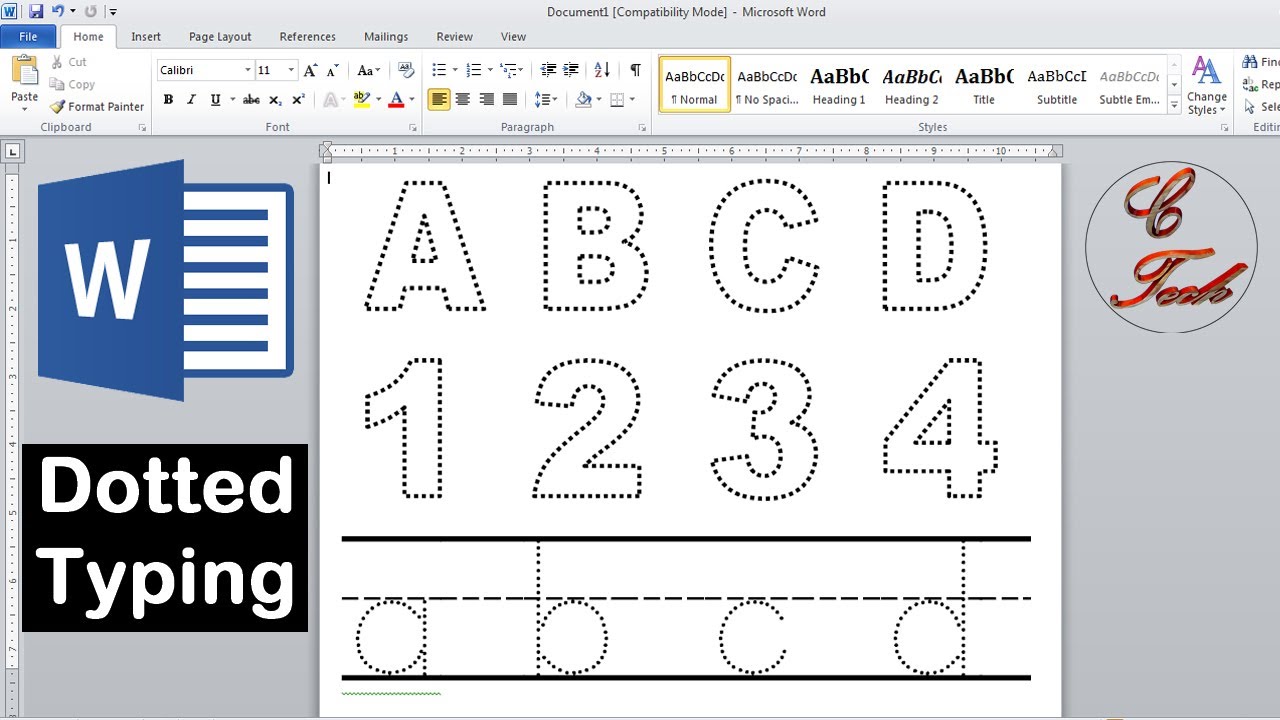
Como Escrever Pontilhado No Word

Escrever pontilhado no Word é uma habilidade simples, mas muito útil para quem precisa organizar textos, criar listas, delinear seções ou apenas separar visualmente ideias de forma rápida.
Entendendo o recurso de traços no Word
O recurso de traços e linhas no Microsoft Word permite criar separadores visuais sem precisar desenhar ou colar imagens, sendo ideal para quem busca praticidade na hora de montar documentos.
Essa funcionalidade aparece em diversas situações, desde listas de verificação até a formatação de títulos e subtítulos, ajudando a deixar a estrutura do texto mais clara.

Conhecer as opções nativas do programa evita trabalho manual e garante que os traços sejam editáveis, alinhaváveis e compatíveis com diferentes tamanhos de página.
Como criar uma linha pontilhada usando a ferramenta de formatação
A maneira mais direta de escrever pontilhado no Word é ajustando as propriedades de uma linha reta comum, transformando-a em um traço intermitente.
Primeiro, insira uma linha reta na página, posicione-a no local desejado e acesse a aba "Formato" para personalizar sua aparência visual.
No painel de estilos de linha, escolha a opção de traço "Traço Tracejado" ou "Ponto" e ajuste a espessura, cor e alinhamento para que o efeito fique exatamente do jeito que você precisa.
Dicas para deixar o traço pontilhado mais visível
- Use cores contrastantes com o fundo da página para facilitar a leitura.
- Ajuste a espessura do traço para que ele não fique muito fino e some em impressões comuns.
- Teste diferentes padrões de pontos e traços para identificar qual combina melhor com o objetivo do seu documento.
Inserir uma linha pontilhada a partir da caixa de ferramentas de desenho
Outra opção prática é usar a ferramenta de desenho, que oferece mais controle sobre formas e linhas personalizadas.
Ative a caixa de ferramentas de desenho, clique em "Retângulo" ou "Linha" e, em seguida, formatar como traço pontilhado nas opções de estilo.

Desse modo, você pode criar blocos, caixas delimitadoras ou separadores visuais que podem ser movidos livremente pelo documento.
Organização e alinhamento
Use as opções de alinhamento e distribuição para organizar múltiplos traços pontilhados de forma uniforme.
O Word permite travar a posição vertical e horizontal, o que ajuda a manter a consistência visual em seções longas ou complexas.

Adicionando pontilhado em listas e tabelas
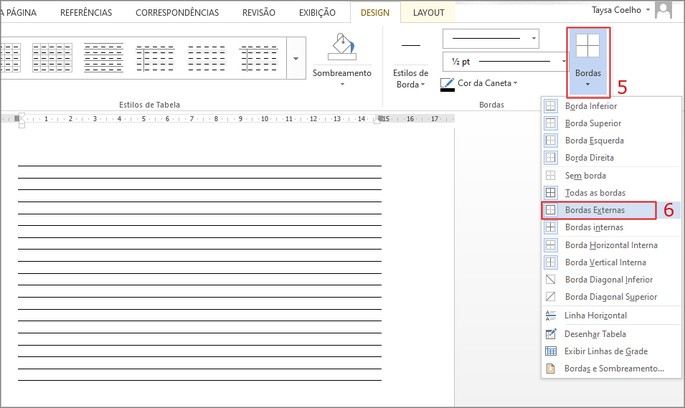
Escrever pontilhado no Word também é útil para estruturar listas, esquemas e tabelas, ajudando a guiar a atenção do leitor.
Em tabelas, por exemplo, linhas pontilhadas podem funcionar como divisores entre categorias, melhorando a organização dos dados.
Já em listas, você pode inserir pequenos pontos ou traços ao lado de cada item para reforçar a hierarquia visual sem precisar usar imagens.
Personalização rápida de listas
- Utilize recursos nativos de marcação para substituir bullets comuns por traços ou pontos.
- Combine recuo e espaçamento para deixar a leitura mais fluida.
- Evite excesso de elementos visuais que possam poluir o design final.
Como deixar o documento mais profissional com linhas tracejadas
Um documento bem estruturado costuma usar traços tracejados de forma estratégica, destacando seções, assinaturas ou campos a serem prechidos.
Antes de finalizar, revise o espaçamento, a grossura dos traços e a legibilidade em diferentes dispositivos, especialmente se o arquivo for compartilhado ou impresso.
Com essas técnicas, você consegue escrever pontilhado no Word de forma rápida, limpa e totalmente alinhada às necessidades de cada tipo de texto.
Conclusão
Dominar como escrever pontilhado no Word é um diferencial para deixar seus documentos mais organizados, visualmente atraentes e profissionais, seja para trabalho, estudo ou uso pessoal.
Como Fazer Letras Pontilhadas no Word 2025
Como Fazer Letras Pontilhadas no Word 2025, aprenda de forma fácil e rápida como criar letras pontilhadas no Word 2025.
