Como Fazer Livreto No Word

Hoje em dia, saber como fazer livreto no Word é uma habilidade muito útil para quem precisa organizar eventos, criar programas de cerimônias ou produzir pequenos guias de forma rápida. O Microsoft Word oferece recursos nativos que permitem transformar um texto simples em um livreto profissional, desde cartilhas educativas até cadernos de receitas. Neste guire, você vai aprender o passo a passo completo para formatar seu documento com capas, conteúdo organizado e layout adequado, tudo usando apenas as ferramentas do programa.
Planejando o seu livreto antes de abrir o Word
Antes de clicar no botão “novo documento”, é essencial definir o objetivo e o público do seu livreto no Word. Pense no tema, no número de páginas esperado e na identidade visual que você quer transmitir, como cores e imagens que representem a ocasião. Uma boa prática é esboçar um rascunho da estrutura em um papel ou em uma planilha, separando capítulos, seções e blocos de conteúdo. Isso ajuda a manter a coesão e evita que você se perca enquanto formata no aplicativo, garantindo um resultado mais rápido e organizado.
Outro ponto importante é decidir o formato final: será um livreto em papel A5, um folheto A4 dobrado ou um arquivo digital para compartilhar? A orientação influencia diretamente na maneira como você vai configurar as margens, a orientação da página e a numeração. Ao planejar com antecedência, você evita retrabalho e consegue aproveitar ao máximo os recursos de layout do Word, criando um modelo de livreto ágil e profissional.

Configurando as margens e orientação da página
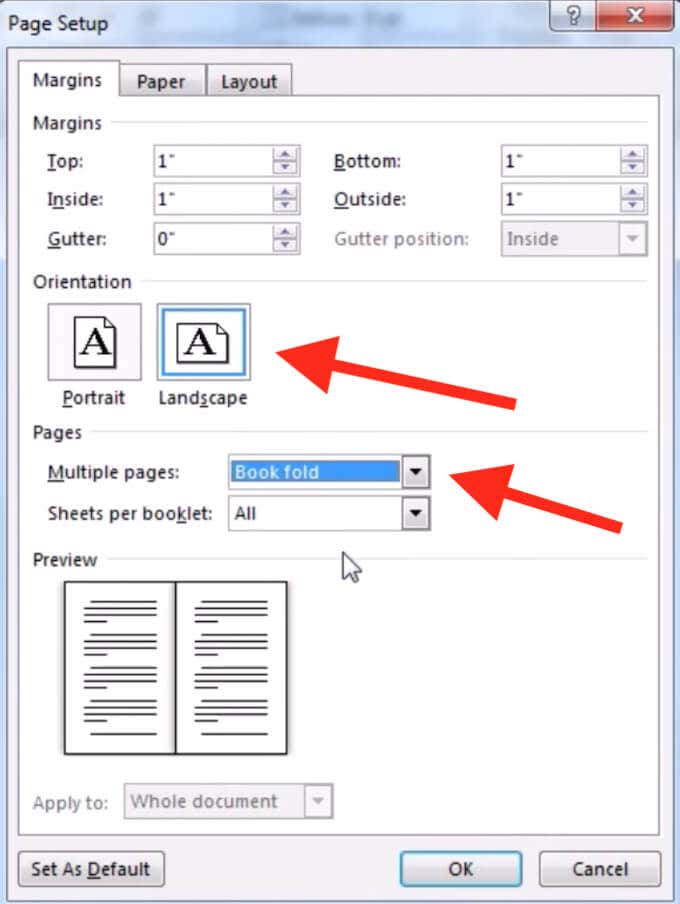
A primeira etapa na criação de um livreto no Word é ajustar as configurações de página para deixar o documento no formato desejado. Vá até a guia “Layout” ou “Página”, clique em “Margens” e escolha a opção “Personalizar margens”. Para um formato padrão de livreto, como um caderno pequeno, defina margens menores, de cerca de 1,5 a 2 cm, garantindo espaço suficiente para a costura ou preenchimento.
Em seguida, verifique a orientação da página: a maioria dos livretos impressos usa o modo “Retrato”, mas alguns formatos mais longos, como folhetos informativos, podem se beneficiar do modo “Paisagem”. Para ajustar isso, acesse “Margens” e selecione “Personalizar margens”, onde você também pode clicar em “Layout da página” e escolher entre retrato e paisagem. Teste ambas as opções em papel para ver qual se adapta melhor ao seu conteúdo antes de imprimir.
Criando a estrutura de capítulos e estilos no Word
Para organizar o conteúdo de forma clara, utilize os estilos predefinidos do Word, como “Título”, “Subtítulo” e “Texto”. Aplicar esses estilos ajuda a criar um mapa de navegação automático e facilita a geração de um índice ou tabela de conteúdos no final. Posicione o cursor no título de cada seção e, na faixa de opções, escolha o estilo apropriado para manter a identidade visual e a hierarquia do texto.

Além disso, você pode personalizar esses estilos para combinar com a identidade do seu livreto no Word, como alterar a fonte, o tamanho e a cor das seções. Para isso, clique com o botão direito no estilo desejado, selecione “Modificar” e ajuste as características de formatação. Manter uma paleta de cores limitada e uma tipografia consistente garante um visual profissional e fácil de ler ao longo de todas as páginas.
Adicionando imagens, cores e elementos visuais
Inserir imagens e gráficos no seu livreto no Word torna o material mais atraente e didático. Posicione o cursor no local desejado, acesse “Inserir” e escolha “Imagens” para adicionar fotos já salvas no seu computador. Redimensione-as com cuidado, mantendo a proporção, e use as ferramentas de “Formatação de Imagem” para ajustar recortes, sombras e tons.
Você também pode usar caixas de texto, formas geométricas e fundos coloridos para destacar informações importantes. A guia “Inserir” permite adicionar formas, SmartArt e até tabelas simples, que ajudam a organizar dados de forma visual. Ao trabalhar com cores, utilize tons harmoniosos que representem a marca ou o tema do evento, criando um livreto no Word visualmente coeso e memorável.
Finalizando e exportando o seu livreto
Antes de imprimir ou compartilhar, revise todo o conteúdo para corriger erros de ortografia, pontuação e alinhamento. Use a ferramenta “Revisão” do Word para verificar comentários e sugestões, garantindo que o texto esteja claro e de fácil compreensão. É interessante fazer uma impressão provisória em papel comum para avaliar o layout, a qualidade das imagens e a organização das páginas antes da versão final.
Para arquivar ou enviar por e-mail, salve o documento em PDF, que preserva a formatação em qualquer dispositivo. Vá até “Arquivo”, “Salvar como” e escolha “PDF” como tipo de arquivo. Assim, seu livreto no Word mantém o posicionamento exato de imagens, textos e margens, seja impresso em casa ou enviado digitalmente. Com esses passos, você terá um livreto completo, organizado e pronto para uso, tudo com a praticidade do Microsoft Word.
Como criar livreto no word
Como criar livreto no word Este vídeo é uma atualização que já foi criado por nós, Esperamos que goste! Sigam - me no facebook ...
