Como Imprimir Em Preto E Branco No Word

Se você precisa imprimir em preto e branco no Word, pode parecer simples, mas existem alguns ajustes importantes para garantir que cada página saia exatamente como você deseja, seja para economizar tinta, arquivar documentos ou compartilhar cópias comerciais.
Onde Encontrar a Configuração de Impressão em Preto e Branco no Word
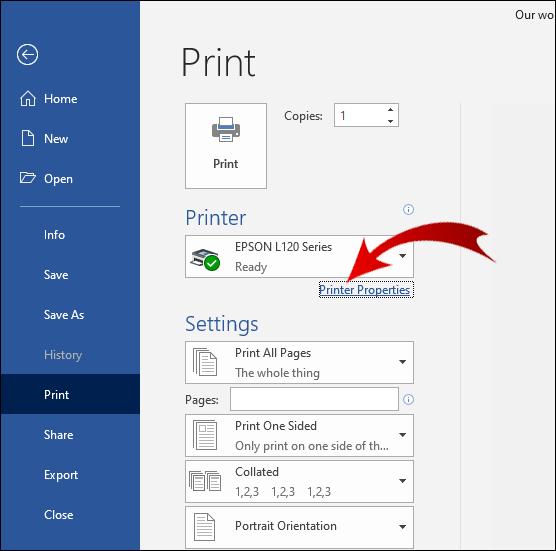
Antes de imprimir em preto e branco no Word, é preciso localizar as opções de configuração na interface do programa. O caminho mais comum é clicar em "Arquivo" no canto superior esquerdo e, em seguida, selecionar "Imprimir" na barra lateral que aparece.
Nesta tela de pré-visualização, você já pode ver uma visão de como seu documento ficará na página e, mais importante, ajustar as configurações de cor diretamente abaixo da visualização, em "Configurações da impressora" ou "Propriedades da impressora". É aqui que você define se a saída será colorida ou monocromática.
Dica Importante: Verifique a Impressora Selecionada
É essencial confirmar qual impressora está sendo usada, pois cada modelo pode ter nomes diferentes para as configurações de cor. Certifique-se de que a impressora escolhida na lista suspensa seja exatamente a que você está utilizando no momento, especialmente se houver mais de uma impressora conectada ao seu computador.
Ajustando as Propriedades da Impressora para tons de Cinza
Após acessar as "Propriedades da impressora", normalmente um botão que aparece ao clicar no nome da impressora ou em "Preferências de impressão", você encontrará abas relacionadas a qualidade, papel e, claro, cores. Procure por uma aba com nomes como "Cores", "Qualidade" ou "Recursos de impressão".
Dentro dessas opções, você deve buscar algo como "Modo de cor", "Tipo de impressão" ou "Cores da impressão". Lá, selecione a opção "Tons de cinza", "Preto e branco", "Monocromático" ou "Grayscale". Cada fabricante pode usar uma terminologia ligeiramente diferente, então fique atento para escolher a que realmente transforma as cores em diferentes tons de cinza.
![Como Imprimir Preto e Branco [3 opções] | PrintLoja Blog](https://blog.printloja.com.br/wp-content/uploads/2018/06/imprimir-preto-branco-propriedades-4-768x480.png)
- Procure por configurações de "Modo de impressão" ou "Tipo de mídia"
- Confirme se há uma opção de "Economia de tinta" ativada, pois isso pode melhorar o resultado em preto e branco
- Teste com uma página antes de imprimir todo o documento
Configurações Avançadas no Próprio Word
Além das configurações da impressora, o próprio Word oferece mecanismos para controle de escala de cinza, especialmente em versões mais recentes. Após entrar na tela de impressão, procure por "Configurações" ou "Preferências" dentro da própria janela de impressão.
Você pode ajustar a "Qualidade da impressão" para "Preto e branco" ou "Rascunho", o que pode reduzir o uso de tinta e acelerar a impressão. Em alguns casos, há ainda a possibilidade de tratar imagens e gráficos em escala de cinza diretamente durante o processo, evitando que cores sejam impressas mesmo que a impressora esteja configurada para preto e branco.
Solução de Problemas Comuns ao Imprimir em Preto e Branco
Você seguiu todos os passos, mas a impressão continua saindo colorida? Isso pode acontecer se o driver da impressora estiver desatualizado ou se as configurações estiverem sobrescrevendo as escolhas feitas no Word. Nesse caso, vale a pena atualizar o driver da impressora ou, se estiver usando um modelo novo, baixar a versão mais recente do site do fabricante.

Outro cenário comum é quando o documento contém imagens ou gráficos inseridos em modo "Flutuante" ou com formatação específica. Se mesmo com a impressora configurada para tons de cinza, as imagens permanecerem coloridas, experimente converter imagens e tabelas para escala de cinza antes de imprimir. Clique com o botão direito na imagem, acesse "Formatação de Imagem" e ajuste o "Cinza" ou o brilho para forçar o tom monocromático.
Dicas Extras para Melhorar a Qualidade e Economizar
Imprimir em preto e branco no Word não se trata apenas de remover a cor, mas também de equilibrar qualidade e economia. Para textos longos, use o modo "Rascunho" ou "Economia de tinta", que deixa a impressão mais leve sem comprometer muito a legibilidade.
Invista em fontes otimizadas para impressão, como as clássicas "Times New Roman" e "Arial", que têm traços limpos e não sobrecarregam a folha. Evite usar imagens com alta resolução desnecessariamente, pois isso pode deixar a impressão mais lenta e consumir mais tinta, mesmo em preto e branco.
Conclusão
Imprimir em preto e branco no Word pode ser uma tarefa simples quando você conhece os caminhos certos e entende como as configurações da impressora e do próprio programa interagem. Ao seguir os passos desde a seleção da impressora até os ajustes de tons de cinza, você ganha controle total sobre o resultado final, economizando recursos e garantindo que seus documentos fiquexactly como esperado.
IMPRIMIR EM PRETO E BRANCO NO WORD! O QUE FAZER?
