Como Imprimir Uma Imagem Em 6 Folhas

Se você está procurando por como imprimir uma imagem em 6 folhas, você pode querer reproduzir uma foto ou um grande poster em pequenos blocos de papel para montar uma peça maior ou para economizar papel e tinta.
Entendendo o objetivo de imprimir em várias folhas
Antes de colocar a mão na massa, é importante entender o motivo de querer dividir a imagem em 6 folhas. Talvez você queira criar um mural econômico, reproduzir um logotema em grande formato ou simplesmente evitar desperdiçar papel ao imprimir algo que não cabe em uma única folha. A técnica de dividir a imagem em partes menores funciona para diversos tipos de arquivos, desde fotos pessoais até apresentações profissionais.
Você pode estar se perguntando sobre as configurações de impressão que possibilitam essa divisão. A maioria das impressoras domésticas e multifuncionais oferece recursos de "impressão em vários folhas" ou "poster" no software de gerenciamento de impressão. Essas opções permitem que a imagem seja automaticamente particionada em blocos organizados, facilitando muito o trabalho de montagem e garantindo uma distribuição uniforme de detalhes em todas as peças.
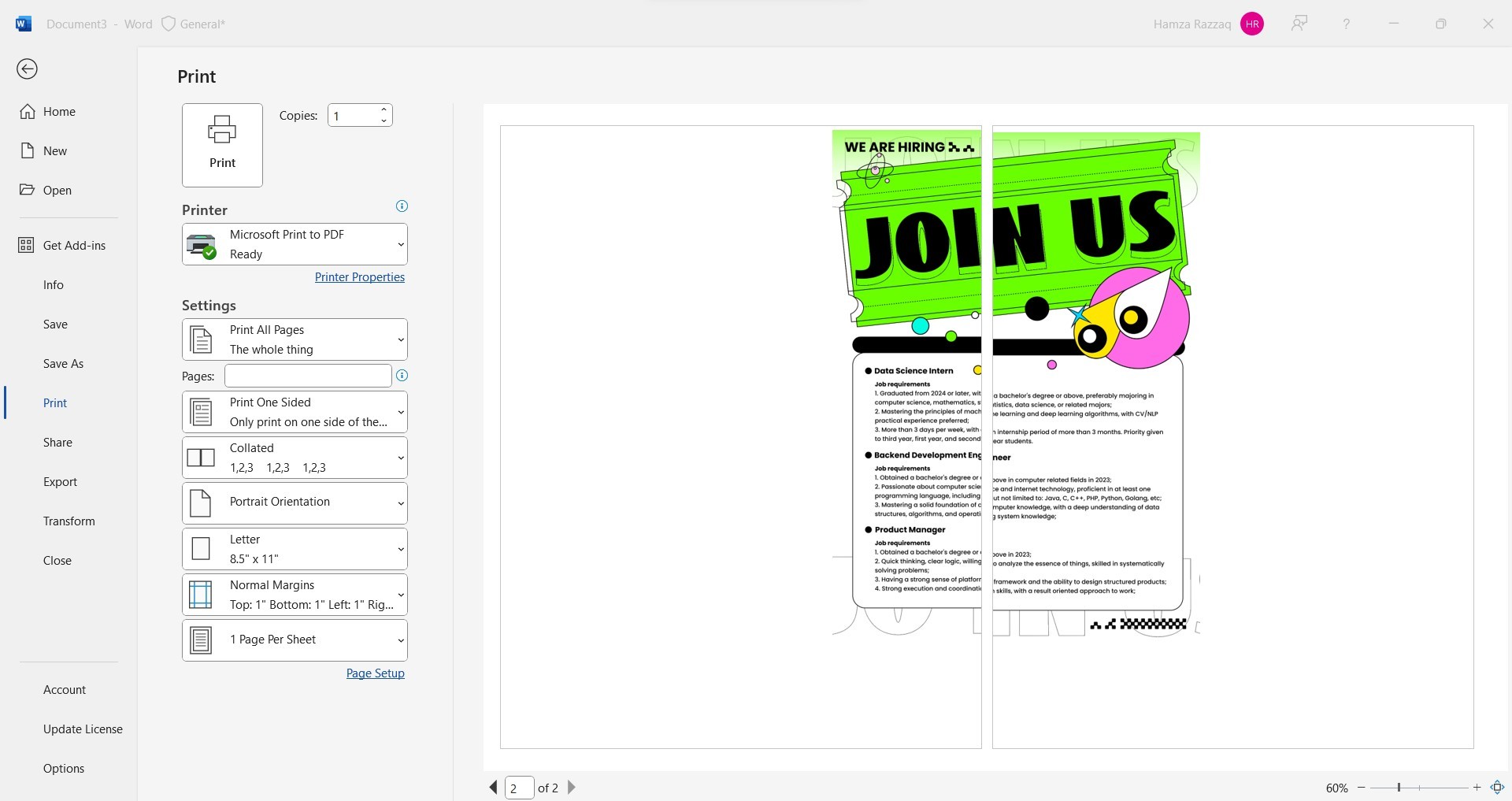
Passo a passo no software de edição de imagens
Uma das abordagens mais precisas para imprimir uma imagem em 6 folhas é preparar o arquivo antes de enviar para a impressora. Isso pode ser feito em softwares de edição de imagens, como o GIMP, o Photoshop ou até mesmo editores online gratuitos. Nesses programas, você pode redimensionar a imagem para incluir uma margem de segurança e, em seguida, usar a função de divisão em camadas ou recortes para criar exatamente 6 partes iguais.
Quando estiver usando um editor gráfico, siga estas diretrizes básicas: abra a imagem, ajuste o tamanho para corresponder à área de impressão total que você deseja (considerando as margens), vá até a ferramenta de recorte ou slice e divida a tela em uma grade 2 por 3 ou 3 por 2, conforme a proporção da sua imagem. Depois de fatiar, salve cada parte como um arquivo separado, pois será nesse ponto que você enviar cada fatia para a impressora individualmente.
Dicas de layout para evitar distorções
- Mantenha a resolução alta (pelo menos 300 dpi) para garantir boa qualidade ao imprimir.
- Considere sobrepor pequenos traços de grade nas bordas para facilitar o alinhamento durante a montagem.
- Use orientação de página adequada, seja ela retrato ou paisagem, para não cortar partes essenciais da imagem.
Configurando a impressão direta no Windows
Se preferir pular a etapa de edição e imprimir diretamente a partir da visualização de fotos do seu computador, o Windows oferece uma opção integrada muito prática. Ao abrir a imagem no visualizador padrão, você pode acessar a opção de impressão e, em seguida, procurar por "imprimir em várias folhas" ou "poster". Ao selecionar essa opção, surge uma interface onde você pode definir o número de folhas horizontais e verticais, ou seja, quantas folhas serão usadas em cada linha e coluna.
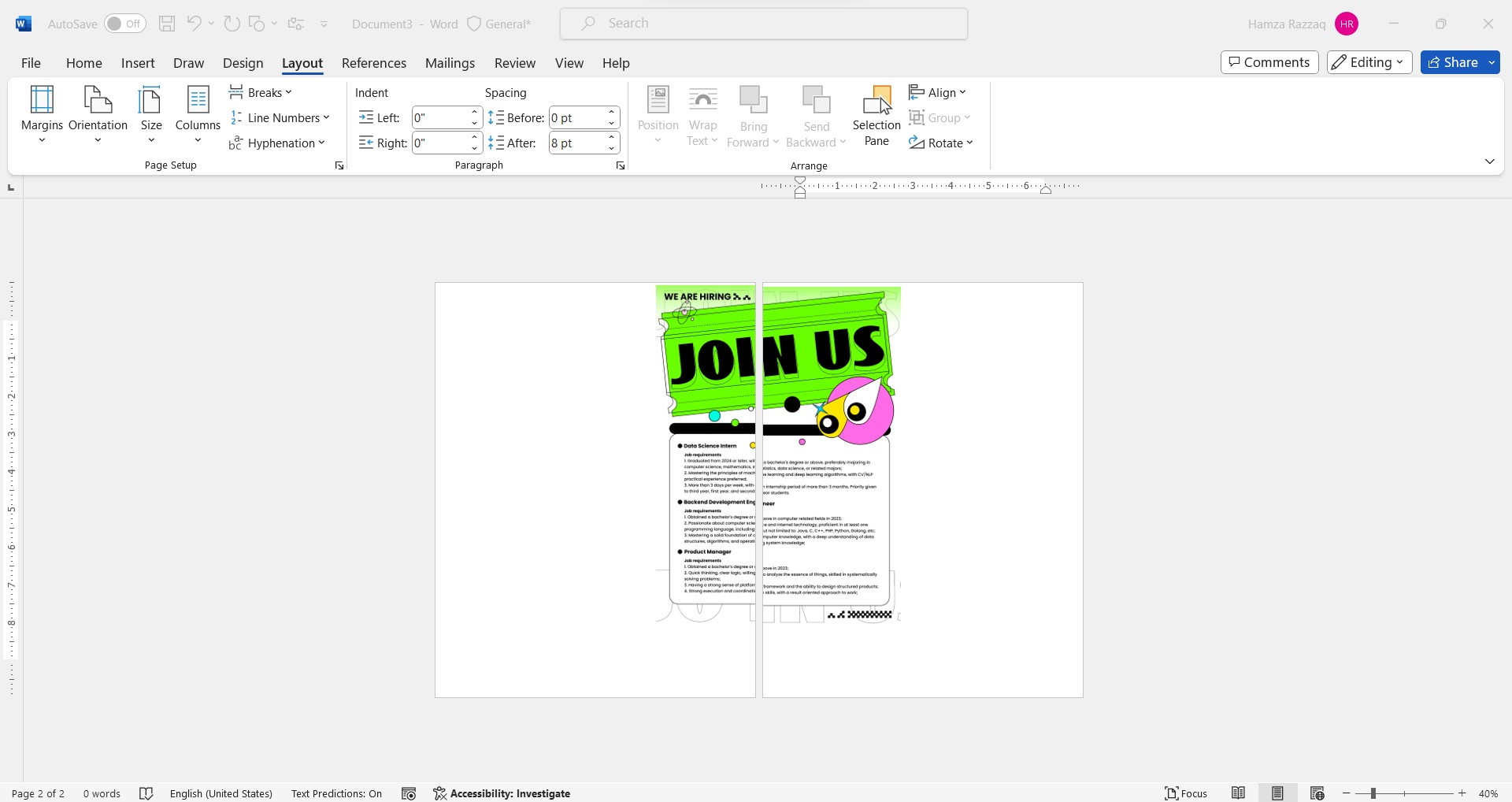
Para imprimir uma imagem em 6 folhas no Windows, uma configuração comum é escolher 2 folhas na horizontal e 3 na vertical, ou vice-versa, dependendo do formato da imagem. O sistema redimensiona automaticamente a imagem para caber nesse painel de 6 partes, mantendo a proporção e a qualidade. Verifique se a caixa de seleção "colocar bordas" está marcada, pois isso ajuda a visualizar onde cada fatia começa e termina.
Antes de clicar em imprimir
- Confira se o tamanho do papel está configurado corretamente, geralmente A4 ou carta.
- Ative a opção "escalonar para caber na folha" apenas se não houver riscos de cortar bordas importantes.
- Visualize a impressão em "visualizar antes de imprimir" para garantir que as partes estão alinhadas como esperado.
Soluções rápidas no macOS
No macOS, o processo de como imprimir uma imagem em 6 folhas é bastante intuitivo, graças à integração do sistema com visualizador de fotos e aplicativos como o Preview. Abra a imagem no Preview, acesse o menu "Arquivo" e selecione "Imprimir". Na janela de impressão, role para baixo até encontrar a seção "Tamanho da página" e "Layout". Clique na opção "imprimar em" e escolha "poster".
Você pode ajustar o número de cópias de cada folha manualmente, mas o mais prático é usar o controle deslizante de "tamanho da peça" para definir uma grade regular. Para dividir em 6 partes, experimente combinações como 2x3 ou 1x6, conforme o comprimento e a largura da imagem. O macOS ainda exibe uma miniatura da composição final, permitindo que você ajuste margens e orientação antes de imprimir.

Dicas de impressão e montagem
Imprimir uma imagem em 6 folhas é só a metade do caminho; a outra metade está na montagem. Recomenda-se usar papel sulfite ou cardstock leve para garantir durabilidade, especialmente se a peça for usada em exposição. Corte com tesoura reta ou estilete, siga as marcas de alinhamento e sobreponha as bordas em sequência, fixando com fita adesiva dupla ou cola branca para não amassar.
Outra dica valiosa é fazer um teste em papel sulfite antes de usar o papel definitivo, pois isso economiza tempo e recursos. Considere também aplicar um pequeno recorte em forma de chave em cada peça, facilitando o alinhamento correto durante a montagem. Com paciência e atenção, você terá um resultado profissional sem precisar de equipamentos de impressão grande formato.
Conclusão
Imprimir uma imagem em 6 folhas é uma tarefa acessível com as ferramentas certas e um pouco de planejamento. Seja para lembranças, apresentações ou decoração, essa técnica permite criar grandes formatos com baixo custo. Ao seguir as orientações de edição, configuração de impressão e montagem, você transforma pequenos papéis em uma única obra de forma organizada e profissional.
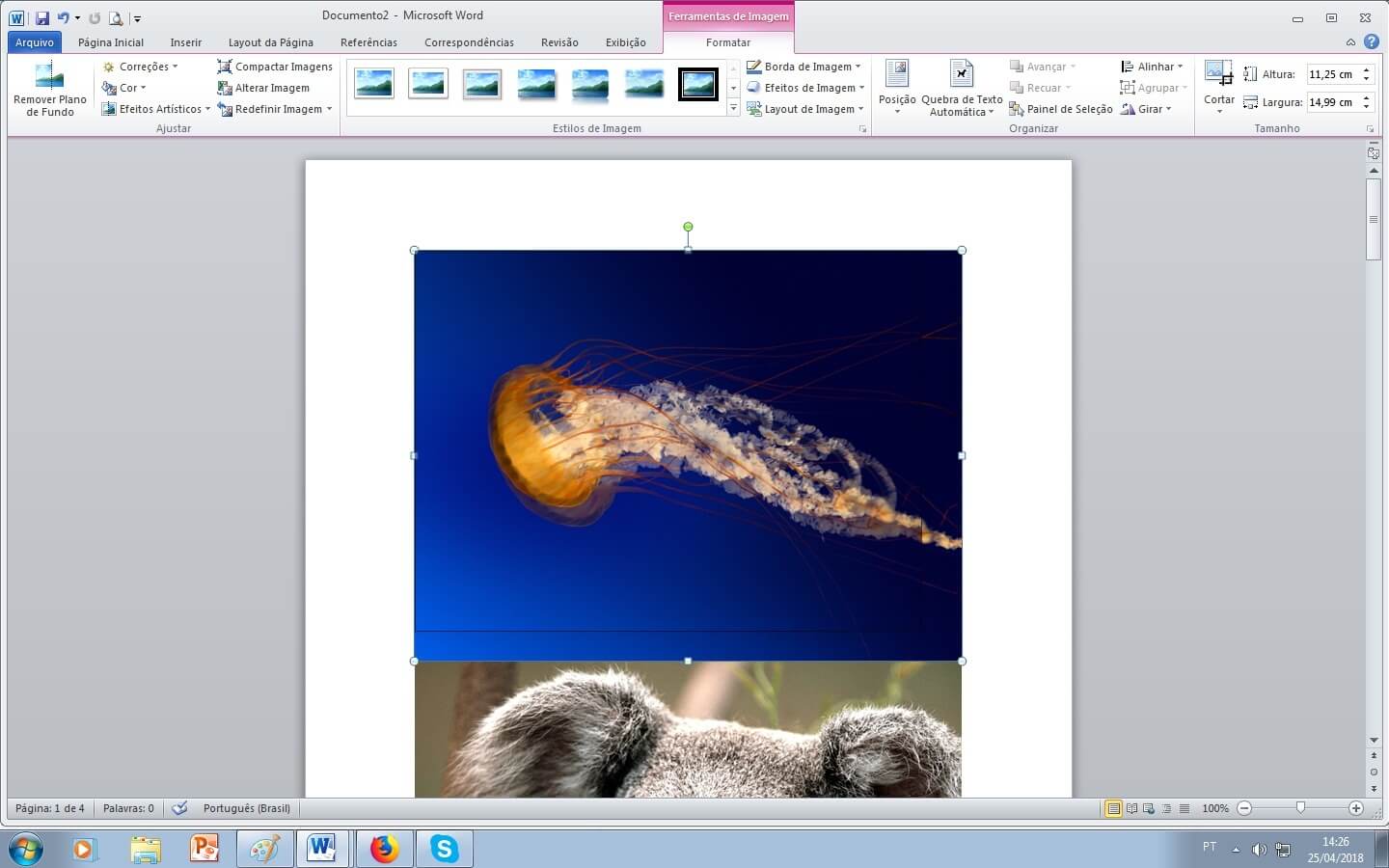
Imprimir uma imagem grande em várias folhas no WORD
Aprenda como você pode pegar uma imagem, salvar em uma folha, e ao imprimir, dividir em várias folhas para imprimir em ...
