Como Imprimir Uma Imagem Em 6 Folhas No Word
/i.s3.glbimg.com/v1/AUTH_08fbf48bc0524877943fe86e43087e7a/internal_photos/bs/2021/v/c/d7T7cdQmOgHJ7KrwnMtA/2016-05-04-captura-de-tela-2016-05-04-as-121213.png)
Se você está procurando por Como Imprimir Uma Imagem Em 6 Folhas No Word, provavelmente precisa colocar uma foto grande ou um gráfico em um trabalho escolar, um apresentação ou um relatório, de forma que ela cubra mais de uma página e fique com o tamanho adequado.
Entendendo a Necessidade de Imprimir Uma Imagem em Seis Folhas
A impressão de uma imagem em várias folhas no Microsoft Word é uma técnica comum em trabalhos acadêmicos, projetos de arquitetura, apresentações de moda e documentos técnicos, onde se faz necessário exibir uma fotografia detalhada ou um plano com dimensões reais.
O objetivo de dividir a imagem em seis folhas é conseguir um tamanho final maior que o papel A4 ou Letter, sem perder a qualidade ao redimensionar a figura para caber em uma única página. O Word oferece recursos nativos para configurar essa impressão em múltiplas folhas, mas é preciso ajustar as configurações corretamente para alcançar o resultado esperado.
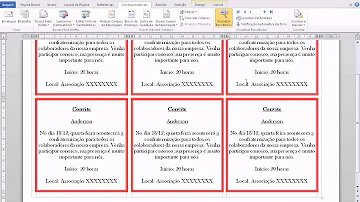
Configurando a Caixa de Diálogo de Configuração da Impressão
Antes de inserir a imagem, é essencial acessar as configurações de impressão que permitem dividir a página em blocos. No Word, esse recurso está localizado na aba Arquivo, na seção Impressão, ou no atalho Ctrl + P.
- Clique em Configurações da impressão ou em Propriedades da impressão.
- Procure pela opção Imprimir em várias folhas ou Poster (em versões em inglês, "Poster Printing").
- Selecione a opção de Poster e ajuste o número de colunas e linhas para formar a matriz de 6 folhas, como 2 por 3 ou 3 por 2, conforme o layout desejado.
Essa configuração redimensiona a imagem original e a divide em partes iguais, que serão impressas em cada folha, garantindo que ao serem unidas, a imagem original seja reconstituída perfeitamente.
Inserindo e Preparando a Imagem no Documento
Insira a imagem desejada no Word através da aba Inserir e escolha a opção Imagens, selecionando o arquivo apropriado. Após inserir, é importante redimensionar a imagem para que ela ocupe boa parte da área de trabalho, facilitando a visualização do resultado final.
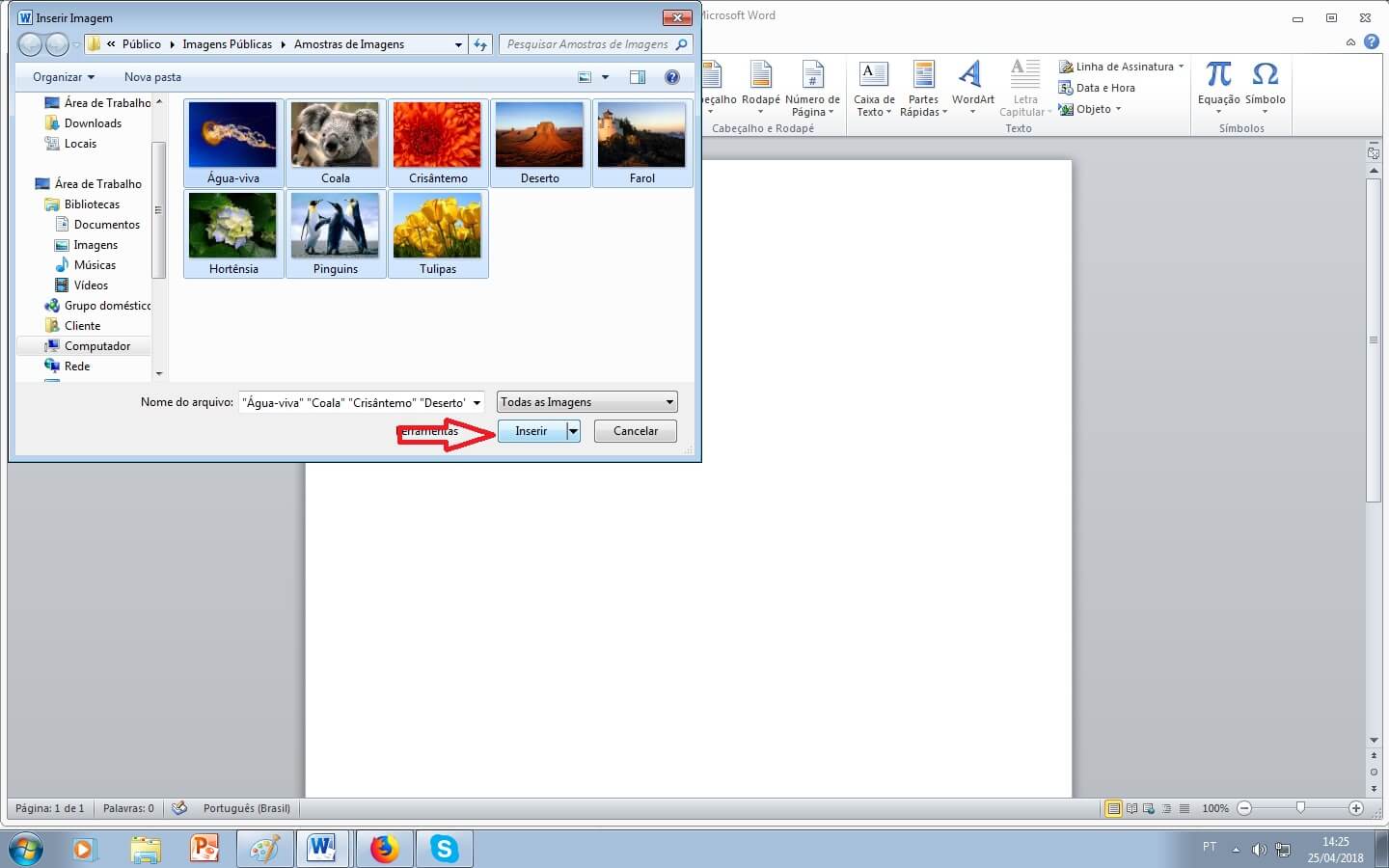
Antes de acessar as configurações de impressão, verifique se a imagem está centralizada e se as margens do documento estão ajustadas para o mínimo, pois margens grandes podem reduzir o tamanho útil disponível para a impressão em seis folhas.
Ajustando a Escala e a Qualidade da Impressão
A opção de Poster no Word permite ajustar a escala da imagem, que é crucial para definir o tamanho final da impressão. Quanto maior a escala, menor será o tamanho de cada folha individual, mas a qualidade deve ser mantida para evitar pixelização.
- Use a escala automática ou ajuste manualmente para garantir que a imagem não fique distorcida.
- Marque a caixa Corresponder à escala de papel, se disponível, para alinhar melhor o layout com as dimensões físicas das folhas.
- Revise a pré-visualização para confirmar que a imagem será dividida corretamente em seis folhas antes de imprimir.
Dicas Importantes para Melhor Resultado
Utilize papel de impressão de boa qualidade e configure a impressora para o melhor modo de qualidade, especialmente se a imagem tiver detalhes finos ou gradients sutis. Recomenda-se fazer uma prova de cor ou uma impressão em papel sulfite antes de usar o papel definitivo.
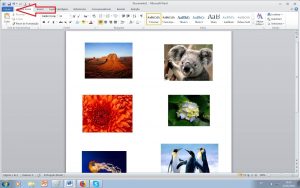
Também é válido considerar a orientação do papel (paisagem ou retrato) de acordo com o formato da imagem. Alguns layouts de seis folhas funcionam melhor em configurações específicas, por isso ajustar a orientação pode melhorar significativamente o resultado final.
Conclusão e Próximos Passos
Dominar a técnica de Como Imprimir Uma Imagem Em 6 Folhas No Word exige apenas familiarização com as configurações de impressão avançadas, mas, uma vez entendido o processo, você pode produzir trabalhos visuais impressionantes com facilidade.
Pratique com diferentes imagens e layouts, verifique sempre a pré-visualização e, se necessário, ajuste as margens e a escala para alcançar a distribuição mais equilibrada possível. Com paciência e atenção, você transformará essa função do Word em uma ferramenta poderosa para apresentar imagens de forma profissional e impactante.
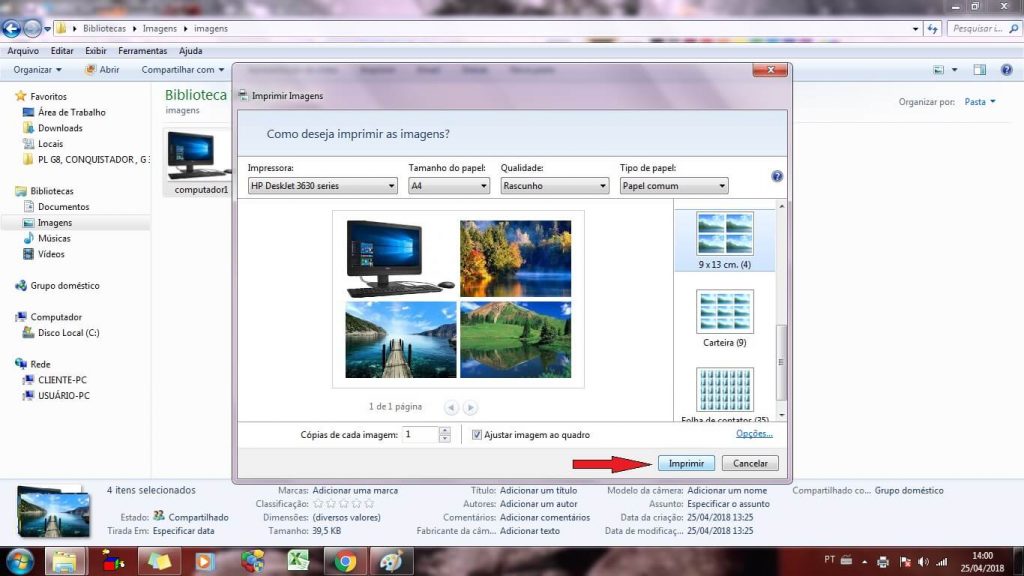
Imprimir uma imagem grande em várias folhas no WORD
Aprenda como você pode pegar uma imagem, salvar em uma folha, e ao imprimir, dividir em várias folhas para imprimir em ...
