Como Tirar Print No Compútador

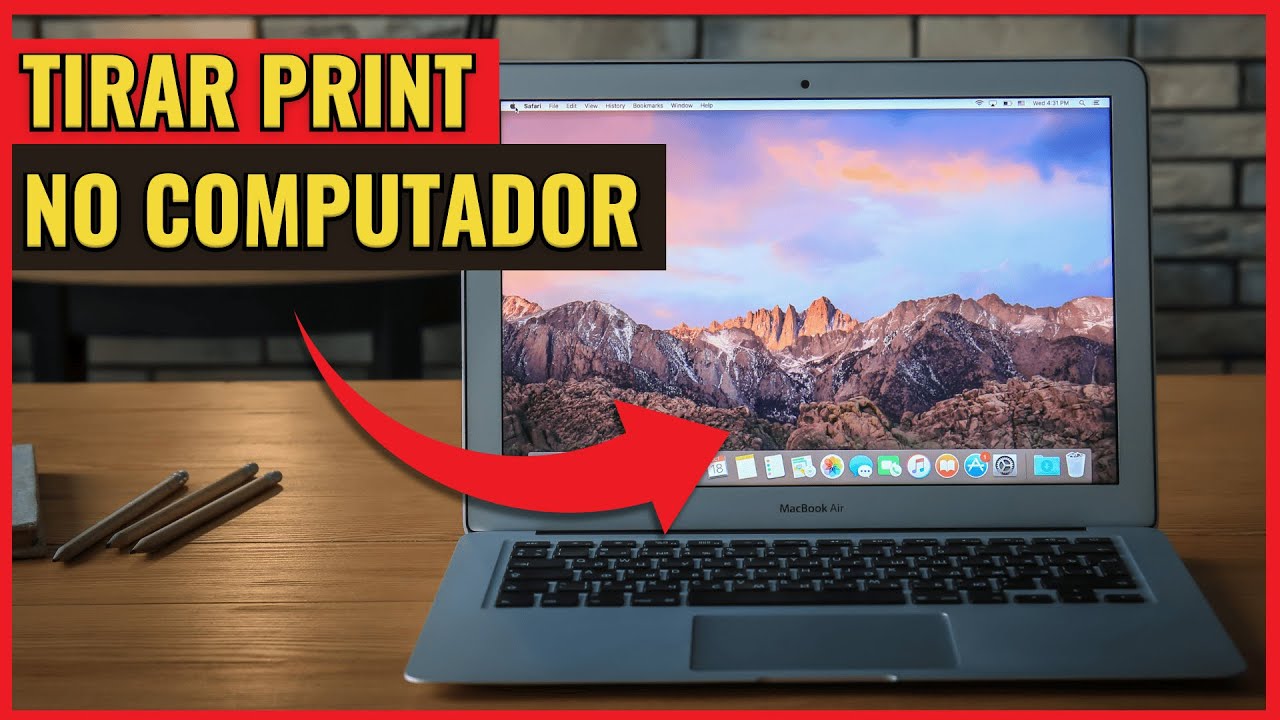
Hoje em dia, saber como tirar print no compútador é uma habilidade essencial para quem trabalha com tecnologia, estuda online ou precisa guardar informações importantes rapidamente.
Entendendo o que é e para que serve um screenshot
Antes de aprender a capturar a tela, é importante entender o conceito básico por trás dessa função. Um print no compútador, também chamado de screenshot ou captura de tela, é uma fotografia digital do que está sendo exibido em sua tela naquele exato momento.
Essa imagem pode ser salva como um arquivo comum, geralmente em formato PNG ou JPEG, e armazenada para ser acessada posteriormente. A utilidade é vasta: desde a preservação de uma conversa importantes em redes sociais até a documentação de erros técnicos para enviar ao suporte de TI.
Quando você pensa em como tirar print no compútador, esteja você usando Windows, macOS ou distribuição Linux, o objetivo final é o mesmo: transformar o conteúdo visual temporário da sua tela em um registro permanente.
Métodos no Windows: do clássico ao moderno
O sistema operacional da Microsoft oferece diversas maneiras de capturar a tela, variando de métodos simples que não exigem edição até ferramentas avançadas para edição imediata.

A maneira mais tradicional e amplamente utilizada é pressionar a tecla Print Screen (ou PrtScn) no teclado. Ao pressionar essa tecla, você copia a imagem inteira da tela para a área de transferência, e será necessário colar essa imagem em um programa de edição, como o Paint ou o Word, para depois salvar o arquivo.
Para um processo mais ágil, especialmente útil para quem quer saber como tirar print no compútador de uma janela específica sem cortes, utilize a combinação Alt + Print Screen. Isso captura apenamente a janela que está no foco, ignorando o restante da tela, economizando trabalho na hora de colar e editar.
Snipping Tool e Snip & Sketch: ferramentas nativas avançadas
Se você busca maior controle sobre o recorte, o Windows dispõe de aplicativos nativos projetados especificamente para esse fim. No Windows 10 e 11, o Snip & Sketch é o substituto moderno do clássico Snipping Tool do Windows 7 e 8.
Ao abrir o Snip & Sketch, você pode escolher entre vários modos de captura: retângular, livre, circular ou em tela cheia. Após fazer o snip, a ferramenta permite anotar, desenhar e salvar a imagem diretamente, eliminando a necessidade de colar em outro programa para edição básica.
No macOS: a elegância das teclas de atalho
Os usuários de MacOS desfrutam de uma das sintaxes de teclado mais intuitivas quando falamos em como tirar print no compútador da Apple.

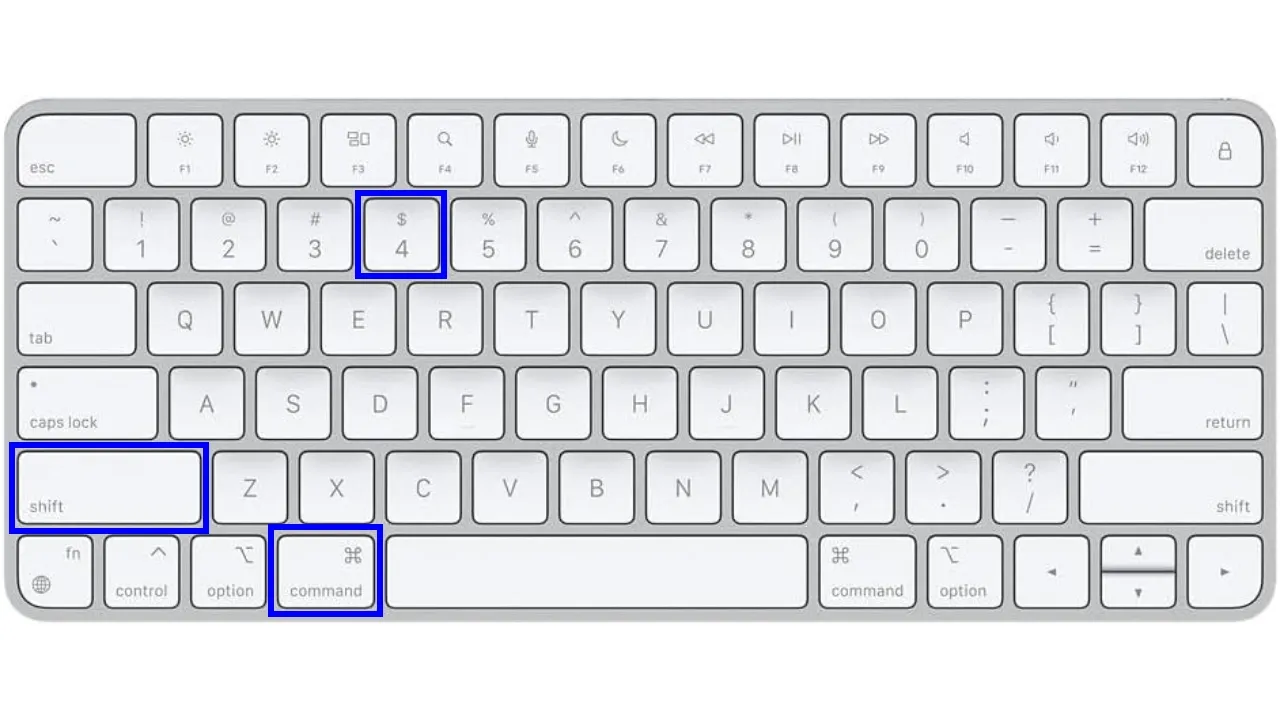
A combinação Command (⌘) + Shift + 3 captura a tela inteira e salva automaticamente como um arquivo .png na área de trabalho. É a solução mais rápida para guardar todo o seu ambiente de trabalho.
Caso precise de apenas uma parte específica, utilize Command (⌘) + Shift + 4, que transforma o cursor em uma mira para você arrastar e selecionar a área exata desejada. Para capturar uma janela aberta sem precisar recortar manualmente, adicione a tecla Command (⌘) + Shift + 4 seguida de Barra de Espaço, permitindo um clique preciso na janela.
Distribuições Linux: flexibilidade para todos os gostos
No mundo do Linux, a resposta para a pergunta de como tirar print no compútador varia conforme a distribuição e o ambiente gráfico, mas as soluções tendem a ser bastante similares.
A maioria dos ambientes desktop, como GNOME e KDE, implementam atalhos universais que lembram o Windows. Geralmente, a tecla Print Screen captura a tela inteira, enquanto Alt + Print Screen foca na janela ativa.
Distribuições mais modernas frequentemente incluem ferramentas como o Flameshot ou o Klipper, que oferecem uma interface rica para anotações e destaques. Essas ferramentas são ideais para quem busca profissionalismo nas capturas, permitindo desfocar informações sensíveis ou adicionar setas para direcionar a atenção do visualizador.
Dicas profissionais e boas práticas
Dominar o básico é fundamental, mas há nuances que fazem toda a diferença na qualidade da imagem final.
Antes de apertar o botão, limpe a tela de informações irrelevantes ou janelas abertas que não interessam. Isso economiza espaço de armazenamento e deixa a imagem mais profissional, seja para um compartilhamento rápido com colegas ou para um registro mais limpo.
Outra dica valiosa ao aprender como tirar print no compútador é usar a ferramenta de edição nativa do sistema imediatamente após a captura. Pequenos ajustes de corte podem remover bordas indesejadas e deixar a mensagem muito mais clara, focando apenas no conteúdo que realmente importa.
Armazenamento e organização
Uma vez que a imagem está salva, a organização se torna crucial. Crie pastas específicas para prints de tela, separando-os por ano, projeto ou assunto. Isso poupará um tempo considerável no futuro quando você precisar localizar aquela captura rápida de uma configuração de erro ou de um contrato assinado digitalmente.
Considere também nomear os arquivos de forma descritiva em vez de deixar o nome automático do sistema, como "Print de Tela 001". Um nome como "Comprovante_Reserva_Aerea_Marco2024" oferece muito mais contexto e facilita a busca.
Recursos avançados e alternativas
Para necessidades mais específicas, existem aplicações de terceiros que ampliam drasticamente as possibilidades do recurso padrão.
Programas como o Lightshot ou o Greenshot são leves e integram-se facilmente ao sistema. Eles permitem capturas rápidas e incluem um editor robusto diretamente na bandeja do sistema, ideal para quem faz inúmeras capturas durante o dia e precisa de agilidade.
Essas ferramentas frequentemente oferecem recursos de upload direto para a nuvem ou para fóruns, gerando um link instantâneo para compartilhar a imagem sem precisar anexar o arquivo manualmente, otimizando bastante o fluxo de trabalho.
Conclusão
Dominar a arte de como tirar print no compútador é um pequeno passo que pode trazer grandes ganhos de produtividade, seja para registrar um erro técnico, compartilhar uma informação rápida ou arquivar um documento visual.
Com as opções variadas disponíveis — desde as teclas simples até as ferramentas mais avançadas — você pode escolher o método que melhor se adapta ao seu fluxo de trabalho. Pratique regularmente e transforme esse recurso em um aliado cotidiano na gestão da sua informação.

COMO TIRAR PRINT NO PC OU NOTEBOOK
Nesse vídeo eu ensino como tirar print no pc (computador) ou notebook! Além de tirar print da tela inteira do computador, também ...
