Google Fotos De Desenhar
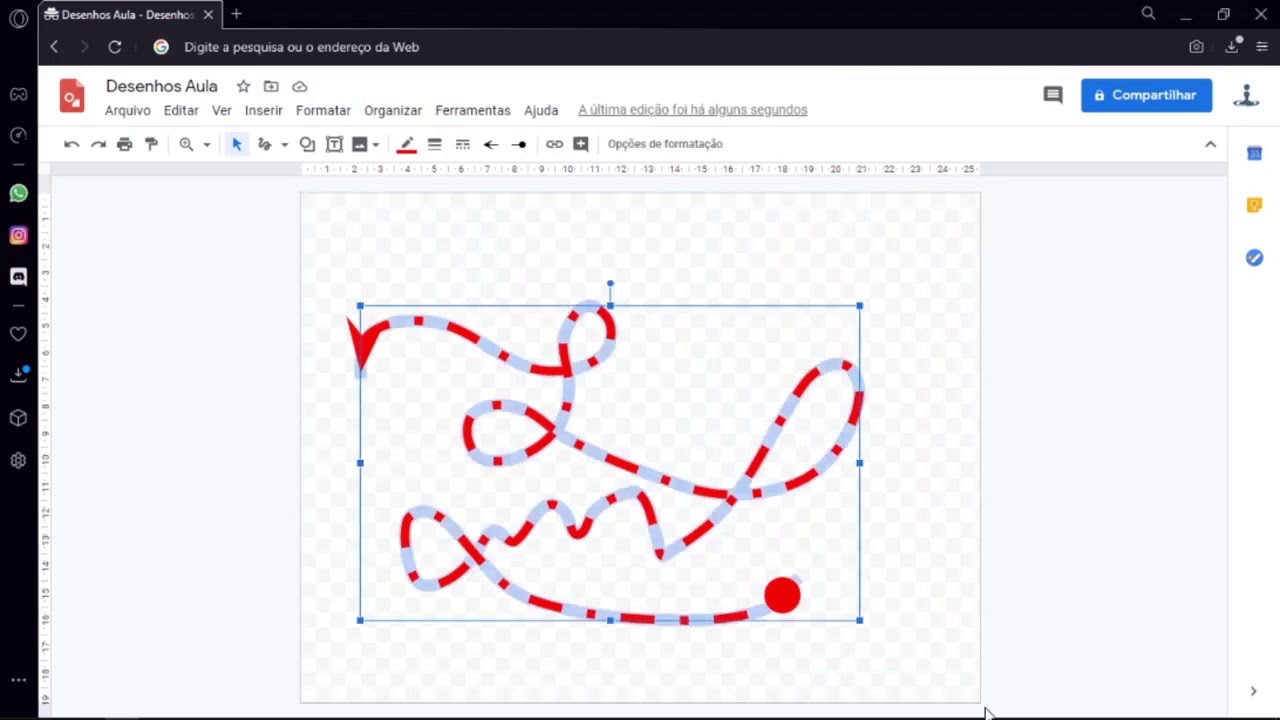
Hoje em dia, muitas pessoas estão usando Google Fotos de desenhar para transformar fotos comuns em obras de arte personalizadas. Esta ferramenta surge como uma ponte entre a fotografia e a ilustração digital, permitindo que você adicione traços manuais diretamente nas suas imagens armazenadas na nuvem. A ideia de aplicar um estilo de desenho sobre uma foto já existente ganhou popularidade, pois combina a facilidade de organizar fotos no Google Fotos com a versatilidade de edição de imagem.
O que é o recurso de desenho no Google Fotos
O recurso de desenho no Google Fotos permite que você aplique diversos efeitos artísticos que simulam diferentes técnicas de mão, como carvão, aquarela, caneta e lápis. Esses filtros são baseados em inteligência artificial e são projetados para dar à sua fotografia uma aparência de sketch ou ilustração. Ao acessar a ferramenta de edição dentro do app ou site, você encontra opções que ajustam a intensidade, o estilo e os detalhes do efeito de desenho sobre a imagem original.
Essa funcionalidade está integrada diretamente ao editor do Google Fotos, o que significa que você não precisa exportar a imagem para outro aplicativo para conseguir esse efeito. Basta tocar na foto, selecionar a opção "Editar" e, em seguida, escolher o ícone que representa o estilo artístico de desenho. O processo é rápido e intuitivo, ideal para quem busca dar um toque artístico sem complicações técnicas. A vantagem de usar o Google Fotos de desenhar é a simplicidade e a integração com sua biblioteca de fotos já existente.

Como ativar e usar o efeito de desenho
Para começar a usar o Google Fotos de desenhar, primeiro certifique-se de que está usando a versão mais recente do aplicativo móvel ou acesse via navegador. Abra a foto que deseja transformar e toque no ícone de lápis ou "Editar imagem". Na barra de ferramentas que aparece, procure por um ícone que lembre um lápis ou uma pincelada; esse é o ativador dos estilos artísticos. Ao tocar nele, você verá uma série de opções, incluindo "Desenho" e variações como "Esboço a lápis" ou "Aquarela".
Depois de selecionar o estilo desejado, ajuste a intensidade deslizando o dedo ou usando o controle deslizante que aparece na tela. Isso permite que você torne o efeito mais suave ou mais marcado, conforme a sua preferência. É importante experimentar com diferentes configurações para entender como cada estilo interage com as cores e contornos da sua foto. Uma dica valiosa ao usar Google Fotos de desenhar é começar com intensidades moderadas e ajustar conforme vai visualizando o resultado final.
Dicas para criar ilustrações incríveis
Uma das melhores maneiras de usar o Google Fotos de desenhar é escolher fotos com boa iluminação e composição clara. Imagens com detalhes nítidos tendem a produzir sketches mais bonitos e reconhecíveis. Evite fotos muito escuras ou com poucos contornos, pois o efeito de desenho pode ficar borrado ou difícil de interpretar. Foque em retratos, paisagens arquitetônicas ou objetos cotidianos para resultados surpreendentes.
/i.s3.glbimg.com/v1/AUTH_08fbf48bc0524877943fe86e43087e7a/internal_photos/bs/2018/g/v/y1oOAxRAA9xF7iT36KLA/passo-a-mais.png)
- Experimente combinar o efeito de desenho com outros ajustes de edição, como contraste e saturação, para personalizar ainda mais a obra.
- Use o recurso de desfazer se não gostar do resultado inicial; o editor do Google Fotos permite voltar atrás facilmente.
- Salve uma cópia original da foto antes de aplicar o efeito, caso queira voltar à versão sem edição.
Vantagens de usar Google Fotos de desenhar
Utilizar o Google Fotos de desenhar oferece diversas vantagens para quem gosta de editar imagens sem complicações. Primeiro, a integração com a nuvem permite acessar suas fotos de qualquer dispositivo, sincronizando as edições facilmente. Segundo, não há necessidade de instalar aplicativos adicionais, o que economiza espaço e tempo. Terceiro, a interface amigável possibilita que iniciantes e usuários avançados criem ilustrações bonitas com apenas alguns toques.
Além disso, o recurso é ideal para criar conteúdos visuais para redes sociais, cartões de felicitações ou até mesmo projetos pessoais de arte digital. Você pode usar o Google Fotos de desenhar para transformar fotos de viagem, momentos familiares ou até mesmo fotos de produtos em peças artísticas únicas. A versatilidade desse recurso o torna uma ferramenta valiosa para a rotina de quem curte design e fotografia.
Limitações e considerações
Apesar de ser uma ferramenta poderosa, o Google Fotos de desenhar tem algumas limitações em relação a aplicativos de edição profissional. Os efeitos artísticos são pré-definidos e não oferecem o mesmo nível de personalização que programas de edição avançados. Além disso, a qualidade do resultado pode variar dependendo da qualidade da foto original e do dispositivo utilizado. Em alguns casos, o processamento pode levar alguns segundos, especialmente em fotos com alta resolução.
/i.s3.glbimg.com/v1/AUTH_08fbf48bc0524877943fe86e43087e7a/internal_photos/bs/2023/y/R/VL2L1zRLqlaTGYjjOjzw/quick-draw-3-.jpg)
É importante lembrar que, por tratar-se de um recurso baseado em nuvem, a funcionalidade de desenho requer uma conexão estável com a internet para funcionar corretamente no navegador. Já no aplicativo móvel, é possível editar offline após abrir a foto, mas a sincronização com a nuvem depende da conexão novamente. Essas características fazem parte do conjunto de experiências ao usar Google Fotos de desenhar, e é bom estar preparado para cada cenário.
Conclusão
O Google Fotos de desenhar é uma excelente opção para quem quer transformar suas memórias fotográficas em peças artísticas de forma simples e acessível. Com poucos passos, você pode aplicar efeitos de desenho que dão um novo visual às suas fotos, integrando a criatividade à praticidade da nuvem. Seja para hobbies, redes sociais ou presentes personalizados, essa ferramenta agrega valor e diversão ao seu fluxo de edição de imagens.
Criei um Minecraft com Imagens do GOOGLE
Compre Boneco Hurtig com 30% de Desconto: https://boxsugar.com.br/hurtig Contato Profissional: ContatoHurtig@gmail.com ...
