Lista De Figura Word
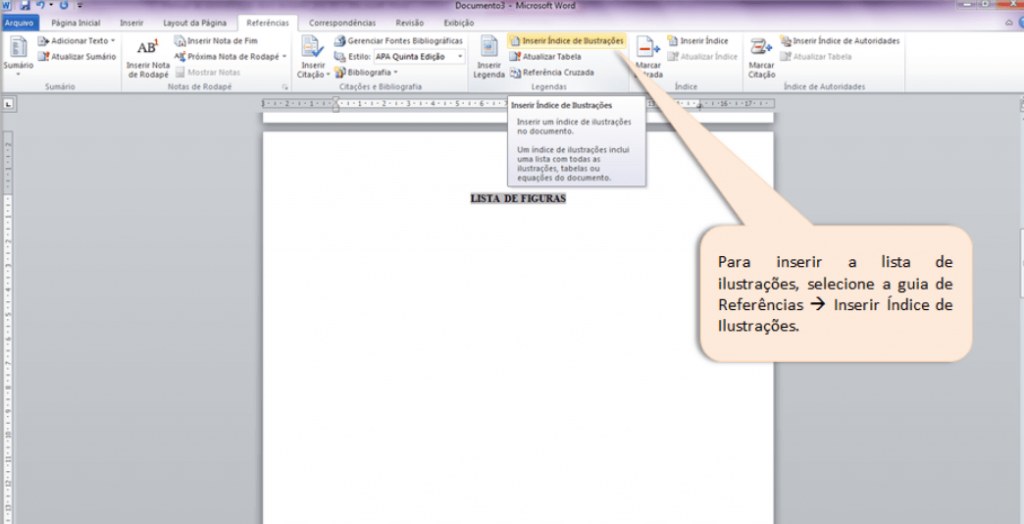
En el ámbito del procesamiento de textos y la creación de documentos, comprender la Lista De Figura Word es fundamental para organizar gráficos, tablas y ecuaciones de forma profesional. Microsoft Word ofrece diversos tipos de figuras que pueden numerarse y referenciar automáticamente, lo que agiliza la maquetación de informes largos y cumple con estándares académicos o corporativos.
¿Qué es una lista de figuras en Word y para qué sirve?
Una Lista De Figura Word no es más que un índice automático que recopila todas las imágenes, gráficos, diagramas, fotografías y objetos insertados en el documento, mostrando su número y título junto con la página donde aparecen. Su principal utilidad radica en permitir la navegación rápida por materiales extensos, como tesis, manuales o informes técnicos, y facilitar la citación precisa de cada recurso visual mediante referencias cruzadas.
Desde el punto de vista de la accesibilidad y la organización, la Lista De Figura Word mejora la estructura jerárquica del texto, ya que los lectores pueden consultar de inmediato qué ilustraciones existen y dónde encontrarlas. Además, al integrarse con los estilos de título y los campos automáticos de Word, reduce errores humanos y ahorra tiempo en revisiones finales, sobre todo cuando se actualiza el contenido o se corrigen errores de paginación.
/i.s3.glbimg.com/v1/AUTH_08fbf48bc0524877943fe86e43087e7a/internal_photos/bs/2021/C/5/d9myyySZqj84GG22tb9Q/2012-10-24-word5.jpg)
Cómo insertar una lista de figuras en Word paso a paso
Para crear una Lista De Figura Word correctamente, lo primero es haber aplicado estilos consistentes a los títulos de las figuras. Lo recomendable es usar el estilo "Título de ilustración" (o un estilo personalizado basado en él), que combina el texto "Figura 1.", el título y, opcionalmente, el nombre del autor o la fuente, todo en un solo bloque numerado.
- Paso 1: Inserta figuras (imágenes, gráficos u objos SmartArt) y agrégales un pie de foto o título usando el estilo "Título de ilustración".
- Paso 2: Posiciona el cursor donde deseas que aparezca la lista, generalmente tras el índice o en una sección aparte.
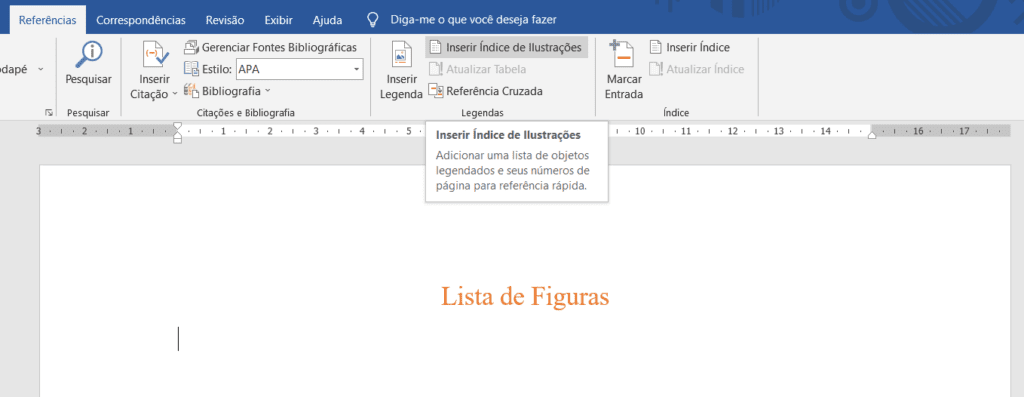
- Paso 3: Ve a "Referencias" → "Insertar lista de figuras" y elige el formato que incluya número de página, identación y estilo de tabla.
Es vital verificar que las entradas de la Lista De Figura Word se actualicen al hacer clic derecho sobre la lista y seleccionar "Actualizar campo", especialmente después de agregar, eliminar o mover figuras, para que coincida exactamente con la numeración del texto.
Diferencias clave entre lista de figuras, tablas y ecuaciones
Word distingue entre varios tipos de objetos numerados: Lista De Figura Word, lista de tablas y lista de ecuaciones. Cada uno se asocia a un estilo de título diferente ("Título de ilustración", "Título de tabla" y "Título de ecuación"), por lo que es crucial usar el estilo correcto desde el inicio para que aparezcan en la categoría adecuada.
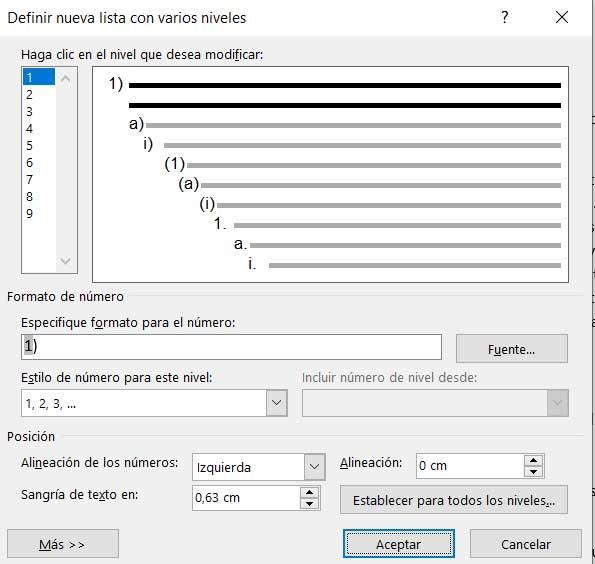
Si mezclas estilos o usas negritas manuales en lugar de los estilos predefinidos, la lista no se generará automáticamente y tendrás que editar cada entrada a mano, lo que incrementa el riesgo de inconsistencias. Por eso, conviene personalizar los estilos al inicio del documento y asegurarse de que las Lista De Figura Word, las tablas y las fórmulas sigan la misma lógica de numeración.
Personalización avanzada de formato y estilos
Una Lista De Figura Word puede adaptarse a las normas de cada institución o publicación mediante la personalización del formato. En el diálogo de "Insertar lista de figuras", puedes elegir qué columnas mostrar, el separador entre el número y el título, la alineación de las páginas y el estilo de fuente, lo que permite crear listas compactas, dobles columnas o versiones con sangrado para subfiguras.
Para un control aún mayor, puedes crear un estilo de párrafo exclusivo para las entradas de la lista y vincularlo en el cuadro de diálogo. Así, las fuentes, el interlineado y los márgenes internos se mantendrán uniformes, y podrás exportar el documento a PDF sin perder la vinculación ni la numeración, conservando la integridapa de la Lista De Figura Word incluso en versiones impresas.

Errores comunes y cómo solucionarlos
Entre los problemas más frecuentes de la Lista De Figura Word está que las páginas no coinciden con la ubicación real de la figura, lo que suele ocurrir cuando se insertan imágenes manualmente o se rompe la secuencia de párrafos. Para corregirlo, asegúrate de que cada figura esté dentro de un párrafo con el estilo de título y de que no haya saltos de página forzados que distorsionen la referencia.
Otro error habitual es usar nombres de archivo largos o caracteres especiales en los títulos, lo que dificulta la búsqueda en la lista. Una buena práctica es mantener los títulos claros y concisos, y utilizar la numeración automática con el prefijo "Figura" para que la Lista De Figura Word sea intuitiva y compatible con índices, tablas de contenido y bases de datos documentales.
Integración con tablas de contenido y referencias cruzadas
Una Lista De Figura Word cobra mayor sentido cuando se complementa con un índice o tabla de contenidos actualizable. Las figuras numeradas pueden ser referenciadas fácilmente desde el texto mediante "Referencias" → "Insertar número de referencia", lo que permite crear frases como "Como se muestra en la Figura 3.2..." que, al actualizarse, evitan menciones obsoletas o manuales.
Si tu documento incluye varios capítulos, puedes usar etiquetas y el estilo de título jerárquico para que la Lista De Figura Word agrupe figuras por secciones. Esto mejora la experiencia del lector y facilita la navegación en documentos extensos, además de alinearse con buenas prácticas de maquetación profesional y editorial.
En resumen, dominar la Lista De Figura Word te brinda herramientas sólidas para crear documentos organizados, profesionales y fáciles de navegar. Desde la inserción básica hasta la personalización avanzada, cada paso asegura que tus gráficos, tablas y ecuaciones estén integrados de forma coherente, mejorando la presentación final y cumpliendo con estándares académicos y corporativos de forma ágil y precisa.
Como colocar lista de figuras automática no Word
Nesse vídeo eu mostro como criar a LISTA DE FIGURAS no Word 2016. É bem prático ;) ➡ COMPRE O EBOOK "A Anatomia de ...
