Minha Impressora Hp Não Está Imprimindo
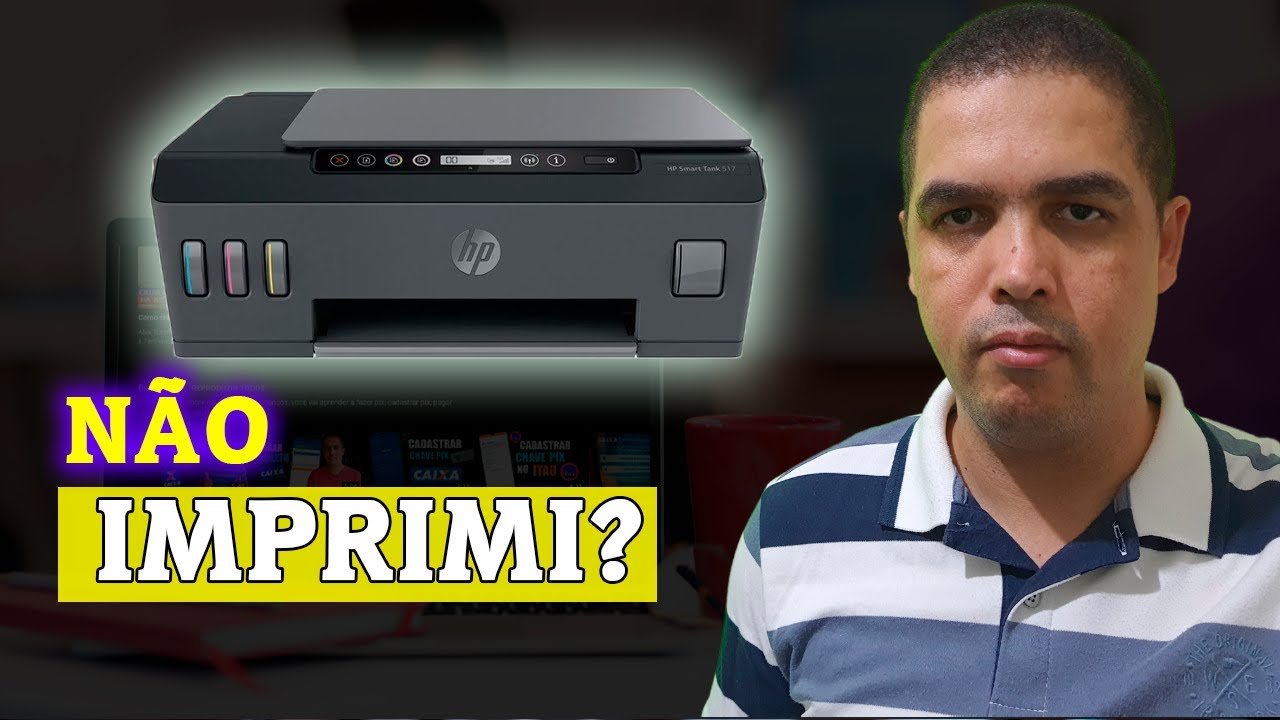
Minha impressora HP não está imprimindo e, com certeza, você já passou por esse tipo de situação chata enquanto precisava finalizar um documento importante ou imprimir fotos, então vamos entender o que pode estar acontecendo e como resolver com rapidez.
Principais causas quando a impressora HP não responde
Quando a sua impressora HP não está imprimindo, o primeiro passo é observar o painel de controle ou as luzes indicadoras, pois elas costumam dar pistas sobre o problema, como falta de papel, erro de alimentação ou falha na comunicação com o computador.
Outra causa muito comum é a conexão defeituosa, seja ela via cabo USB, Wi-Fi ou Bluetooth, e uma conexão instável faz com que a impressora pare de receber trabalhos de impressão, mesmo parecendo estar ligada e pronta.

Verifique a alimentação de papel e os suprimentos
É bastante comum encontrarmos a impressora HP travada porque não há folhas alinhadas corretamente no bandejão, então organize o papel, ajuste as guias e certifique-se de que ele esteja reto e na altura correta para evitar travamentos.
- Confira se o toner ou a tinta não estão no fim, pois alguns modelos travam a impressão para proteger a qualidade e exigem reposição imediata.
- Remova qualquer folha enrolada ou rasgada que esteja presa na impressora, pois pequenos resíduos podem impedir o fluxo normal e gerar falhas mecânicas.
Teste a comunicação entre computador e impressora
Se o cabo USB estiver conectado, desconecte e conecte novamente na porta traseira do computador, pois assim o sistema reconhece melhor o dispositivo e recria os drivers necessários para a comunicação estável.
Em redes Wi-Fi, a instabilidade pode ser causada por sinal fraco ou interferência de outros eletrodomésticos, então aproxime a impressora do roteador e reinicie ambos para garantir que a comunicação volte a funcionar sem cortes.
/i.s3.glbimg.com/v1/AUTH_08fbf48bc0524877943fe86e43087e7a/internal_photos/bs/2018/W/V/qZARn2SdWR9dNKUC1rXg/5.faca-downgrade-do-firmware-da-hp.jpg)
Rotinas de manutenção que evitam falhas de impressão
Manter a impressora HP limpa é fundamental para evitar problemas de impressão borrada, listras ou falhas na alimentção, então dedique alguns minutos para remover poeira de ventoinhas, entalhes e sensores.
Execute uma limpeza de cabeçote pelo software da impressora, pois esse procedimento remove resíduos que se acumulam durante o período de inatividade e ajuda a manter as cores vibrantes e o preto nítido.
Itens que exigem atenção especial
- Limpe as placas de contato elétrico com um pano úmido seco para evitar falhas na comunicação elétrica.
- Alinhe os rolos de papel com cuidado para evitar desvios que travam a impressão a meio caminho.
- Atualize o firmware periodicamente, pois as novas versões corrigem bugs que podem impedir a impressão.
Soluções rápidas no software e no painel
No computador, acesse o menu de impressão e verifique se a fila de tarefas não está bloqueada, pois um trabalho corrompido pode travar toda a fila e fazer com que a impressora HP não esteja imprimindo até que o problema seja resolvido manualmente.

No painel da impressora, use o menu de diagnóstico para testar impressões de configuração, pois esse recurso ajuda a identificar se o problema está no hardware, no software ou simplesmente na falta de papel.
Reinicialização estratégica para resolver travamentos
Desligue a impressora, espere alguns segundos e ligue novamente, pois esse simples procedimento recarrega a memória e resolve problemas pontuais de comunicação e falhas de software.
Se o cabo USB estiver conectado, troque para uma porta USB diferente, preferencialmente na parte traseira do computador, porque portas dianteiras podem não fornecer energia suficiente para manter a impressora funcionando corretamente.

Quando buscar ajuda profissional é a melhor saída
Caso a impressora HP continue sem responder após seguir todos os passos básicos, pode haver falhas mais graves em componentes eletrônicos ou mecânicos que exigem ajuda técnica especializada para evitar danos maiores.
Entre em contato com o suporte oficial da HP no Brasil, pois eles oferecem orientações detalhadas, diagnósticos remotos e, se necessário, encaminhamento para assistência técnica credenciada para resolver o problema rapidamente.
Sinais de que você deve ligar para o suporte
- Mensagens de erro persistentes que não desaparecem após reinicializar.
- Cheiro queimado ou sons anormais durante tentativas de impressão.
- Vazamento de tinta ou danos visíveis internos que não podem ser resolvidos pelo usuário comum.
Dicas finais para manter a impressora HP funcionando sem problemas
Manter a impressora em um local seco, arejado e longe de poeira ajuda a prolongar a vida útil e reduz a frequência de problemas como a minha impressora HP não está imprimindo sem motivo aparente.
/i.s3.glbimg.com/v1/AUTH_08fbf48bc0524877943fe86e43087e7a/internal_photos/bs/2018/8/y/bWg1ljQJ2Y5b8yim1b2w/7.-use-a-solucao-de-problemas-do-windows.jpg)
Faça impressões de teste regularmente, mesmo que não precise usar muito, pois isso mantém os jatos de tinta ou toner em movimento e evita que entupimentos prejudiquem a qualidade futuramente.
Hábitos que evitam retrabalho
- Desligue a impressora apenas ao final do dia, pois ligá-la e desligá-la repetmente pode causar sobrecarga elétrica.
- Use apenas suprimentos origis ou compatíveis de qualidade reconhecida para evitar obstruções e riscos à garantia.
- Atualize os drivers diretamente no site da HP para garantir compatibilidade com o sistema operacional mais recente.
Resolver o problema de quando a minha impressora HP não está imprimindo exige paciência e atenção aos detalhes, mas a maioria das situações pode ser resolvida com verificações simples no painel, no computador e na manutenção preventiva regular.
Com as orientações certas, você economiza tempo, dinheiro e evita transtornos desnecessários, então anote essas dicas, siga os passos e mantenha sua impressora HP funcionando como nova novamente.
Impressora Hp não Imprimi? Erro de Impressão | RESOLVIDO
Erro de impressão na impressora HP, a impressora não imprimi, nesse vídeo vou mostrar a solução para você resolver o ...
