Nome Pontilhado No Word

Dominar o nome pontilhado no Word é uma habilidade que poucos dominam, mas que pode transformar a forma como você organiza, assina e personaliza documentos profissionais.
O que é um nome pontilhado no Word e para que serve
Um nome pontilhado no Word nada mais é do que uma linha tracejada ou sublinhada que aparece no documento para indicar onde o usuário deve digitar um texto, como um nome, uma data ou uma assinatura. Essa técnica visual é amplamente utilizada em formulários, contratos, declarações e outros tipos de documentos oficiais, pois guia o preenchimento de forma clara e organizada. Diferente de um simples sublinhado, o nome pontilhado no Word pode ser ajustado em espessura, cor e estilo, garantindo maior flexibilidade de design.
Além disso, inserir um nome pontilhado no Word ajuda a manter a identidade visual do documento, seja ele empresarial, escolar ou pessoal. Ao invés de deixar espaços em branco ou usar linhas simples, o recurso de pontilhado proporciona uma estrutura mais profissional e fácil de imprimir ou preencher à mão. Esse recurso também é muito útil para pessoas que precisam de acessibilidade, pois facilita a leitura e o preenchimento de campos específicos.

Como inserir um nome pontilhado no Word de forma rápida
Existem várias maneiras de criar um nome pontilhado no Word, mas a mais direta é usando a ferramenta de linha ou a opção de formato de texto. Uma prática comum é utilizar o recurso de "Underline" (sublinhado) e ajustar seu estilo para tracejado. Para começar, basta posicionar o cursor no local onde a linha será inserida, acessar a aba "Home" e clicar no ícone de sublinhado, que geralmente se parece com uma "T" com uma linha abaixo. Em seguida, mantenha pressionada a tecla Alt e clique com o botão direito do mouse sobre o ícone para acessar as opções avançadas de sublinhado.
Na janela que surgir, é possível selecionar o estilo "Dotted Underline" (tracejado), que transforma o sublinhado em uma linha pontilhada. Ajuste a cor, se necessário, para que ela combine com o restante do documento. Outra alternativa é usar a ferramenta "Shapes" (formas), escolhendo a linha e formatando-a com pontilhado na aba de estilos de linha. Ambos os métodos garantem um nome pontilhado no Word totalmente personalizável, adequado desde documentos simples até os mais sofisticados.
Dicas de formatação para deixar o nome pontilhado mais claro
Para garantir que o nome pontilhado no Word fique visualmente atraente e funcional, é preciso atentar a alguns detalhes de formatação. A espessura da linha pode ser ajustada na mesma caixa de diálogo do sublinhado tracejado, variando de 0,5 pontos até linhas mais grossas, dependendo da finalidade. Linhas muito finas podem ser difíceis de preencher corretamente à mão, enquanto linhas muito grossas ocupam espaço demais e podem atrapalhar a leitura.
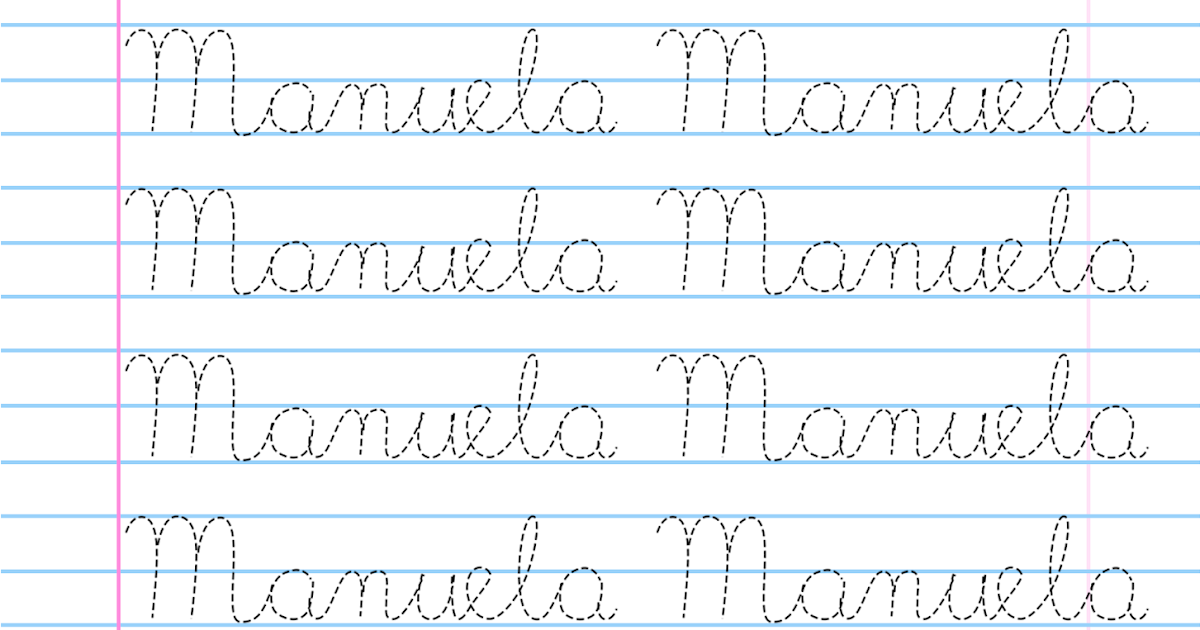
- Use tons de cinza ou preto para manter a elegância e a facilidade de impressão.
- Evite usar cores brilhantes que possam distrair ou ofuscar o conteúdo principal.
- Considere o espaçamento entre os pontos: um intervalo moderado facilita a visualização da linha como um todo.
Outra dica valiosa é alinhar o texto automaticamente com a linha pontilhada. Para isso, utilize as opções de alinhamento e recuo no Word, ajustando a margem esquerda para que o início e o fim da linha fiquem alinhados com o campo de preenchimento. Isso garante que o nome pontilhado no Word fique organizado e profissional, sem precisar de ajustes manuais.
Técnicas avançadas: campos de texto e formulários
Se você busca ainda mais praticidade, pode integrar o nome pontilhado no Word com os recursos de formulário da ferramenta. Ao ativar o modo de desenvolvimento, é possível inserir campos de texto que já vêm com uma linha pontilhada embutida, permitindo que o preenchimento seja feito diretamente no próprio documento. Isso é especialmente útil para formulários digitais que serão preenchidos eletronicamente.
Nesses casos, o nome pontilhado no Word funciona como uma pista visual para o usuário final, que não precisará imprimir o documento para digitar as informações. Basta configurar o campo com as propriedades de preenchimento e limite de caracteres adequados. Para documentos que exigem assinatura, combine o uso do recurso com a ferramenta de assinatura digital do Word, criando um fluxo completo e sem papel.

Soluções alternativas para apresentações e layouts
Além do uso tradicional em documentos estáticos, o nome pontilhado no Word também pode ser aplicado em apresentações e layouts de impressão, como crachás etiquetas e cartões de visita. Nesses cenários, o recurso ajuda a padronizar a coleta de informações de forma rápida e visualmente consistente. Use fontes menores e linhas mais curtas para se adequar ao espaço disponível, mantendo sempre o equilíbrio estético.
Outra abordagem criativa é usar o nome pontilhado em Word como base para blocos de anotações em cadernos digitais ou templates de planejamento. Ao inserir linhas tracejadas em colunas ou grades, você cria uma estrutura versátil que pode ser impressa e preenchida à mão ou digitalmente. Isso torna o recurso ainda mais versátil e útil em diferentes contextos, desde o ambiente escolar até o corporativo.
Conclusão
Dominar o nome pontilhado no Word é uma competência que agrega profissionalismo e praticidade aos seus documentos, seja para fins pessoais, acadêmicos ou corporativos. Com as técnicas apresentadas, você pode criar linhas limpas, ajustáveis e visualmente alinhadas, garantindo que seus formulários, contratos e apresentações fiquem ainda mais organizados. Experimente aplicar essas estratégias e perceba como o simples ajuste de um recurso de formatação pode fazer toda a diferença na qualidade do seu trabalho.

Como Fazer Letras Pontilhadas no Word 2025
Como Fazer Letras Pontilhadas no Word 2025, aprenda de forma fácil e rápida como criar letras pontilhadas no Word 2025.
