Print Da Pagina Inteira
/i.s3.glbimg.com/v1/AUTH_08fbf48bc0524877943fe86e43087e7a/internal_photos/bs/2024/4/f/BZbw6BQhG0JBvM6LRocg/print-tela-inteira-pdf-4-.jpg)
Imprimir da página inteira é uma ação simples que, no dia a dia de muita gente, resolve problemas rápidos, desde um contrato até um artigo importante que precisa de cópia física.
O que significa imprimir da página inteira
Quando falamos em imprimir da página inteira, estamos nos referindo à opção de enviar para a impressora todo o conteúdo visível em uma tela, sem cortar nem selecionar parte dele.
Essa função costuma aparecer em navegadores, editores de texto e visualizadores de PDF, e o objetivo dela é preservar a estrutura original do documento, mantendo cabeçalhos, rodapés, imagens e layout exatamente como o autor ou criador deixou.

Diferente de imprimir uma seleção ou apenas uma área específica, escolher a opção de página inteira garante que você não perca nenhum detalhe, o que é essencial em documentos longos, apresentações ou relatórios técnicos.
Quando usar a impressão de página inteira
Você pode precisar imprimir da página inteira em situações cotidianas e profissionais, e reconhecer quando é hora de usar essa opção faz toda a diferença.
- contratos e recibos que precisam ser arquivados físicamente;
- artigos acadêmicos ou relatórios longos que demandam leitura analítica;
- mapas, diagramas e instruções passo a passo que perdemem no layout para a visualização parcial;
- currículos e certidões que devem ser apresentados em papel com toda a formatação preservada.
Nesses casos, a clareza e a integridade do conteúdo são prioridades, e a opção de imprimir página inteira cuida disso sem exigir ajustes manuais.
/i.s3.glbimg.com/v1/AUTH_08fbf48bc0524877943fe86e43087e7a/internal_photos/bs/2024/B/T/3BzFBARI6563j3Af1rJg/print-tela-inteira-ferramenta-desenvolvedor-chrome-1-.jpg)
Como imprimir da página inteira no navegador
Na maioria dos navegadores, imprimir da página inteira é rápido e pode ser feito em poucos cliques, desde que você saiba onde encontrar as opções certas.
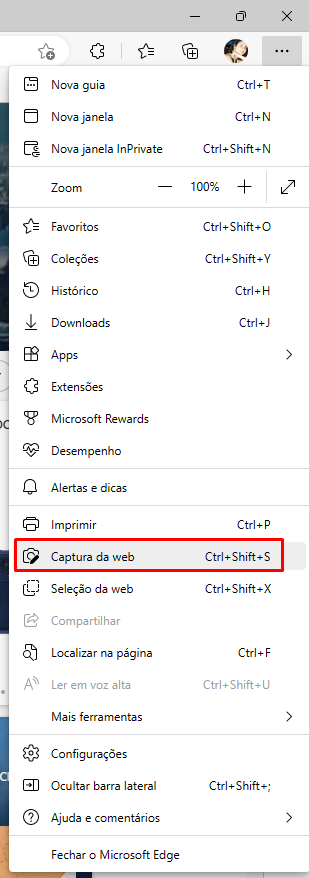
O atalho mais comum é pressionar Ctrl + P no Windows ou Command + P no macOS, enquanto o navegador abre a visualização de impressão com uma prévia clara do resultado final.
Na janela de impressão, você normalmente encontra um botão ou menu com rótulos como "Imprimir página inteira", "Layout de página" ou "Mostrar margens", e nele pode confirmar se a área de impressão está realmente cobrindo todo o conteúdo disponível antes de enviar para a fila de impressão.
Dicas para ajustes rápidos
Mesmo escolhendo a opção de página inteira, alguns ajustes podem melhorar o resultado, especialmente quando o objetivo é economizar papel ou tinta.
- Use a visualização de impressão para conferir cortes inesperados antes de imprimir;
- Ative a opção de imprimir em duas faces, se a sua impressora permitir;
- Reduza as margens levemente, desde que o layout não fique comprometido;
- Escolha o modo de escala automática para caber mais conteúdo por página sem distorcer o texto.
Diferenças entre imprimir página inteira e selecionar área
Entender a diferença entre imprimir da página inteira e selecionar uma área específica ajuda a evitar retrabalho e frustração na hora de colocar algo no papel.
Enquanto imprimir página inteira captura tudo o que está visível, incluindo elementos fixos como cabeçalhos e rodapés, selecionar uma área permite destacar apenas um trecho, como uma tabela ou um parágrafo isolado.
/i.s3.glbimg.com/v1/AUTH_08fbf48bc0524877943fe86e43087e7a/internal_photos/bs/2021/T/P/39SPKZQ62OHImxCeQqJQ/2017-01-19-como-capturar-pagina-inteira-navegador-chrome-firefox-3.png)
O risco de usar seleção manual é cortar informações importante por acidente, enquanto a página inteira oferece segurança de que nada foi omitido, desde que a tela esteja devidamente configurada antes de imprimir.
Soluções de problemas comuns
Em algumas situações, a impressão da página inteira pode sair truncada, com partes cortadas ou elementos sobrepostos, e saber resolver isso rapidamente salva tempo e retrabalho.
Um problema comum acontece quando o navegador ou o aplicativo interpretam errado as margens, fazendo com que a impressão comece mais cedo ou mais tarde do que o esperado; ajustar as configurações de margem na visualização de impressão geralmente resolve.

Outro problema frequente é a rotação de página inesperada, especialmente em documentos que misturam texto e planilhas; ao imprimir da página inteira, verifique se a orientação está correta e, se necessário, use a visualização em etapas para ajustar página por página antes de imprimir.
Considerações finais sobre imprimir página inteira
Imprimir da página inteira continua sendo uma solução prática e segura para levar conteúdo do ambiente digital para o mundo físico com fidelidade.
Com um entendimento claro de quando usar, de como acessar as opções nos navegadores e de como resolver problemas simples, você tira máximo proveito desse recurso sem precisar de conhecimento técnico avançado.
Na hora de colocar as mãos na massa, confira a prévia, ajuste o layout conforme necessário e aproveite a tranquilidade de saber de que cada detalhe foi impresso como deveria.
Como Tirar Print da Página Inteira no PC [Fácil e Útil]
Aprenda como tirar print da página inteira no pc usando o Google Chrome. Veja como printar página inteira com facilidade.
